
 Built for safer chats and sharing


 Kids Safety
AI screened photos · Human moderated
Kids Safety
AI screened photos · Human moderated
Safer for kids
 AI checks uploaded photos
 Human moderators review reports
 Tools to report unsafe behavior
 English
 አማርኛ
አማርኛ
 العربية
 Български
 বাংলা
বাংলা
 Català
 Čeština
 Dansk
Dansk
 Deutsch
 Ελληνικά
 Español
 Eesti
Eesti
 فارسی
فارسی
 Suomi
Suomi
 Filipino
 Français
 ગુજરાતી
 עברית
עברית
 हिन्दी
 Hrvatski
 Magyar
 Bahasa Indonesia
 Italiano
 日本語
日本語
 ಕನ್ನಡ
ಕನ್ನಡ
 한국어
한국어
 Lietuvių
 Latviešu
 മലയാളം
 मराठी
मराठी
 Bahasa Melayu
 Nederlands
 Norsk
Norsk
 Polski
 Português
 Română
 Русский
 Slovenčina
 Slovenščina
 Српски
 Svenska
 Kiswahili
 தமிழ்
தமிழ்
 తెలుగు
 ไทย
ไทย
 Türkçe
 Українська
 Tiếng Việt
 中文
中文

Instaliranje ekstenzije i pristup vašoj kolekciji
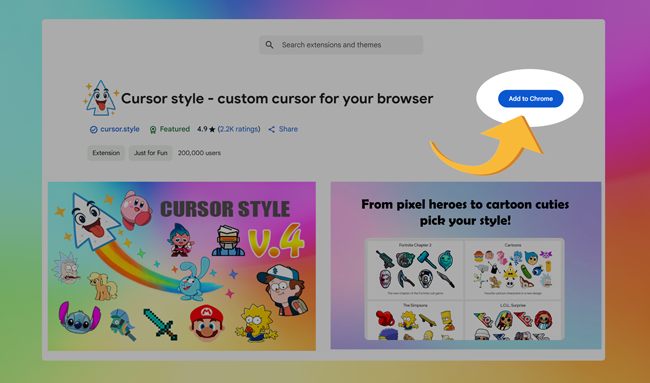
Da biste instalirali ekstenziju Cursor Style, jednostavno idite na zvaničnu stranicu u Chrome Web Store-u i kliknite na dugme "Dodaj u Chrome":
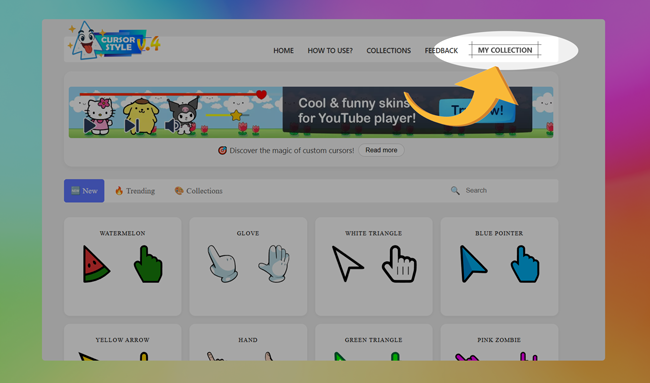
Nakon instalacije, nova stavka menija pod nazivom "Moja kolekcija" će se pojaviti na navigacionoj traci veb stranice. Ovaj odeljak vam omogućava da upravljate svim vašim omiljenim kursorima i efektima na jednom pogodnom mestu.
Brz pristup i upravljanje kolekcijom
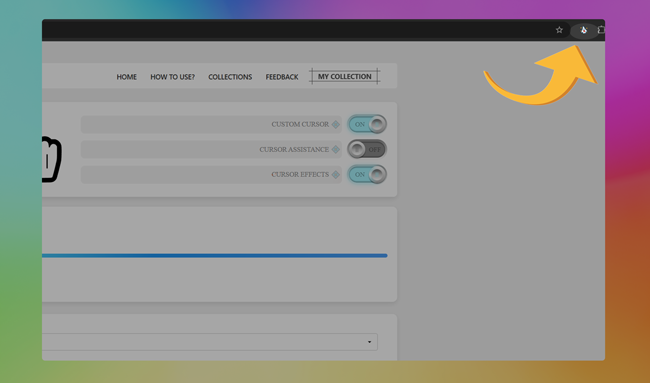
Da biste odmah otvorili svoju kolekciju, samo kliknite na ikonu ekstenzije u gornjem desnom uglu vašeg pretraživača. Ovo će vas odvesti direktno u prozor vaše lične kolekcije.
Unutar kartice Kolekcija, možete lako uključiti ili isključiti ekstenziju jednim klikom. Ovo vam pomaže da brzo prebacite nazad na podrazumevani sistemski kursor kada je potrebno.
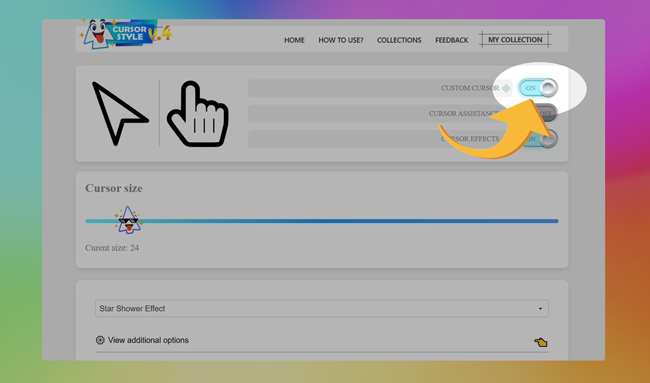
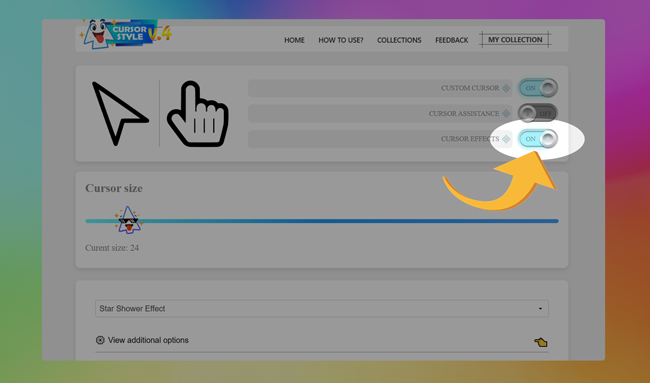
Takođe možete omogućiti vizuelne efekte za vaš kursor. Samo prebacite prekidač efekta i vaše odabrano vizuelno poboljšanje će biti primenjeno odmah.
Kako primeniti kursor iz vaše kolekcije
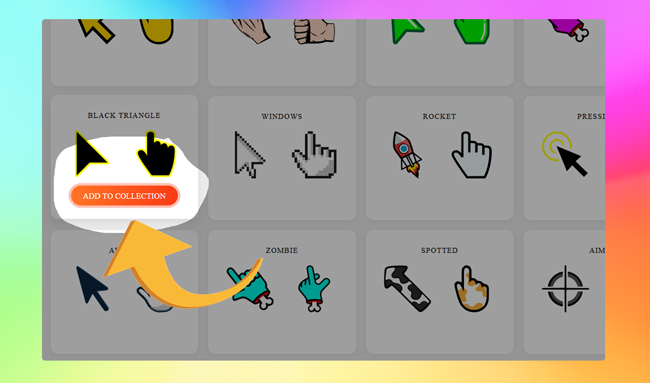
Da biste koristili kursor u ekstenziji, prvo morate da ga dodate u svoju kolekciju. To možete uraditi klikom na dugme "Dodaj u kolekciju" ispod pregleda kursora. Ovo dodaje izabrani kursor na vašu ličnu listu unutar ekstenzije.
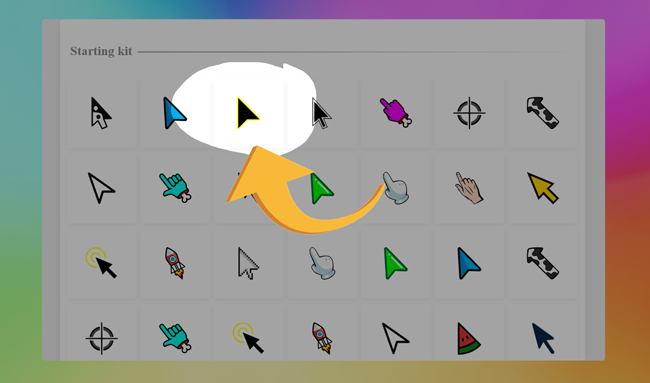
Kada je kursor dodat, otvorite svoju kolekciju unutar ekstenzije. Da biste primenili kursor, samo kliknite na njega – i on će odmah postati vaš aktivni kursor.
Kako koristiti kursore unutar ekstenzije?
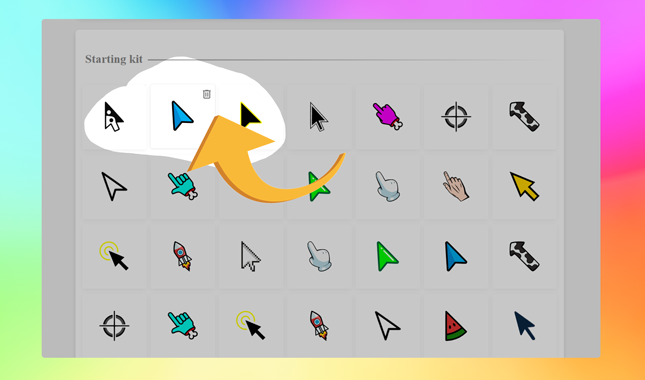
Nakon što ste dodali nekoliko kursora na vašu listu koristeći glavni interfejs ekstenzije, možda želite da ih upravljate. Uklanjanje kursora sa vaše aktivne liste je jednostavno: samo pređite mišem preko kursora koji vam više nije potreban i kliknite na ikonicu kante za smeće koja se pojavi na vrhu. Ova akcija odmah briše kursor sa vaše vidljive liste, čineći vaš radni prostor čistim i organizovanim.
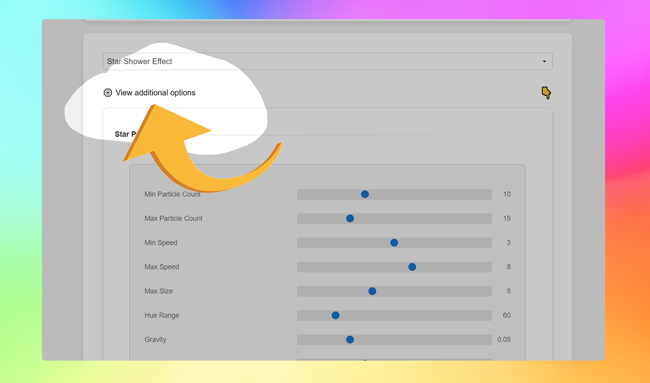
Ako želite da promenite efekat povezan sa kursorom, jednostavno ga izaberite iz padajućeg menija i kliknite na dugme "Prikaži dodatne opcije". Tamo možete fino podesiti kako efekat izgleda i kako se ponaša kako bi bolje odgovarao vašem stilu.

Uzmi stil kursora za Chrome
Učini svaku veb stranicu zabavnijom sa igrivim prilagođenim kursorima.
 Dostupno u Chrome Web Store